
ShineWiFi-X i ShineWiLan-X2 — konfiguracja monitoringu Growatt krok po kroku
ShineWiFi-X sygnalizuje postęp konfiguracji kolorami diody: czerwona miga przy połączeniu z falownikiem, zielona po dołączeniu routera, niebieska po zestawieniu łącza z serwerem. Nowszy ShineWiLan-X2 konfiguruje się przez Bluetooth lub kabel LAN i wymaga otwartego portu 7006 oraz sieci 2,4 GHz. Poniżej pełny przebieg konfiguracji obu modułów i diagnostyka po kolorze diody.
Monitoring to najczęściej ostatnie 15 minut montażu — i pierwsze źródło telefonów od klienta, gdy dioda świeci nie tym kolorem, co trzeba. Ten artykuł zbiera w jednym miejscu procedury z dwóch oficjalnych przewodników konfiguracji: ShineWiFi-X/S (rew. 2023-10) i ShineWiLan-X2 (rew. 2024-12); oba dokumenty są po angielsku, tłumaczenie redakcyjne nasze, a każdy krok i każdy stan diody ma wskazaną stronę źródła. Do tego wymagania sieciowe, których przewodniki nie eksponują na pierwszej stronie, a które załatwiają większość „nie łączy się”: wyłącznie Wi-Fi 2,4 GHz, nazwa routera bez znaków specjalnych i otwarty port 7006. Artykuł czytaj w parze z tekstem o logowaniu do ShinePhone i ShineServer — tam jest warstwa konta i aplikacji, tu warstwa sprzętowa: moduł, dioda, sieć.
Czym różni się konfiguracja ShineWiFi-X od ShineWiLan-X2?
Oba moduły wpina się w port USB falownika i oba raportują do tego samego serwera, ale proces konfiguracji jest inny. ShineWiFi-X/S konfiguruje się w dwóch trybach: standardowym (kreator w aplikacji prowadzi przez wybór routera i hasło) albo hotspot — moduł wystawia własną sieć Wi-Fi o nazwie równej numerowi seryjnemu, do której łączysz się telefonem. ShineWiLan-X2 podchodzi do sprawy nowocześniej: konfiguracja bezprzewodowa idzie przez Bluetooth (parowanie z urządzeniem o nazwie równej SN), a oprócz Wi-Fi moduł ma gniazdo LAN — po kablu dodaje się do instalacji bez żadnej konfiguracji sieci. Jeżeli w obiekcie jest przewód Ethernet w zasięgu falownika, LAN jest najbardziej niezawodną opcją: „plug and play, add datalogger to the plant directly”.
W ofercie ShineWiFi-X został już tylko historycznie — sprzedawanym następcą jest ShineWiLan-X2, ale park zamontowanych modułów ShineWiFi-X jest ogromny i to właśnie ich dotyczy większość zgłoszeń serwisowych, dlatego opisujemy obie generacje równolegle. Do obiektów bez jakiejkolwiek sieci (przepompownie, altany, place budowy) przewidziano moduły komórkowe z rodziny Shine GPRS/4G — dobór wariantu do zasięgu i abonamentu to decyzja praktyczna, niezależna od procedur opisanych niżej.
| Element | ShineWiFi-X/S | ShineWiLan-X2 |
|---|---|---|
| Ścieżki konfiguracji | tryb standardowy (kreator) lub hotspot | Bluetooth (Wi-Fi) lub LAN bezpośrednio |
| Sygnalizacja „wszystko działa” | migająca niebieska dioda | migająca niebieska dioda |
| Tryb serwisowy | hotspot — SSID = numer seryjny, hasło domyślne 12345678 | Bluetooth — stała niebieska dioda, nazwa = SN |
| Reset fabryczny | przycisk 6 s, do trzech kolorów naraz | przycisk 6 s, do zapalenia białej diody |
| Wymagania sieci | Wi-Fi 2,4 GHz, nazwa routera z liter i cyfr (bez znaków specjalnych), sieć szyfrowana, bez podwójnego uwierzytelniania; serwer przez port 7006 | |
ShineWiFi-X — konfiguracja krok po kroku (standard i hotspot)
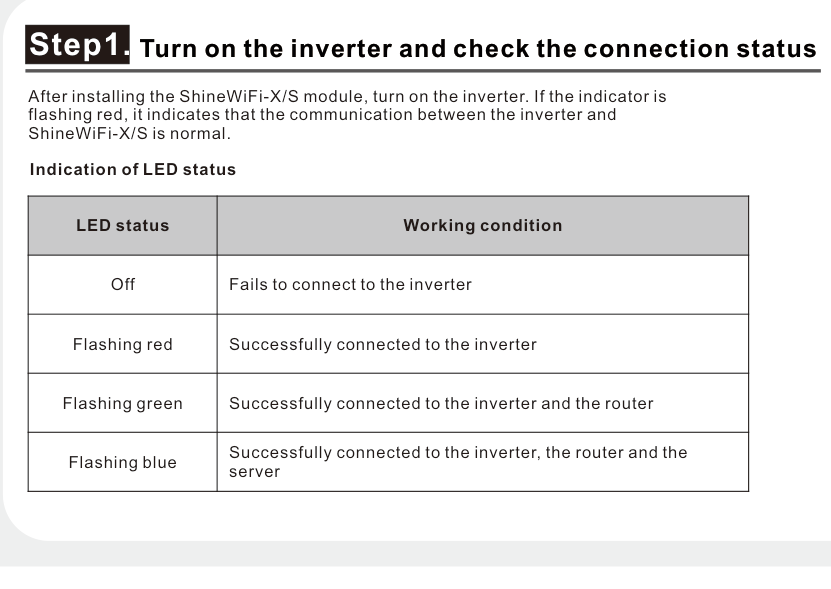
Przewodnik rozpisuje proces na siedem kroków. Po zamontowaniu modułu i włączeniu falownika sprawdź diodę: migająca czerwona oznacza poprawną komunikację modułu z falownikiem — dopiero wtedy ma sens dalsza konfiguracja. Następnie: pobierz aplikację ShinePhone, zarejestruj konto, dodaj instalację („plant”), a do niej datalogger — skanem kodu QR z obudowy albo ręcznie numerem seryjnym i kodem weryfikacyjnym. Konfigurację sieci robisz w trybie standardowym: w kreatorze wybierasz sieć domową z listy, podajesz hasło i czekasz na potwierdzenie — po sukcesie aplikacja wraca na stronę „My plant”, a dioda powinna przejść z czerwonej przez zieloną do migającej niebieskiej. Kolejność rejestracji ma znaczenie: konto i instalacja muszą istnieć, zanim dodasz datalogger, bo moduł przypisuje się do konkretnej instalacji, nie do konta jako takiego.
Tryb hotspot to ścieżka serwisowa — przewodnik zastrzega ją jako debugową, do użytku profesjonalnego. Wejście: krótkie naciśnięcie przycisku na module (dioda przechodzi z migania w świecenie ciągłe), potem telefonem łączysz się z siecią Wi-Fi o nazwie identycznej z numerem seryjnym modułu — domyślne hasło tej sieci to 12345678 — i konfigurujesz połączenie w ustawieniach. Wyjście z trybu: ponowne krótkie naciśnięcie. Jeżeli po zestawieniu połączenia aplikacja wykryje starszą wersję firmware, przeprowadzi automatyczną aktualizację i restart modułu — po nim trzeba ponownie połączyć się z hotspotem.
ShineWiLan-X2 — Bluetooth, LAN i aktualizacja firmware
Świeżo zamontowany ShineWiLan-X2 świeci na biało — inicjalizuje się, co trwa około minuty. Potem stała niebieska dioda oznacza gotowość do parowania Bluetooth; jeśli nie świeci, jedno krótkie naciśnięcie przycisku aktywuje ten tryb. W aplikacji wybierasz „Wi-Fi Connection”, parujesz się z urządzeniem o nazwie równej numerowi seryjnemu, wskazujesz domowy router i podajesz hasło — po sukcesie wracasz na stronę instalacji. Wariant przewodowy jest krótszy: wybierasz „LAN Connection” i moduł dodaje się bezpośrednio, bez konfigurowania czegokolwiek.
Aktualizacja firmware, jeśli aplikacja ją zaproponuje, trwa około 10 minut i kończy się automatycznym restartem — po restarcie łączysz się z Bluetooth ponownie. Zaplanuj ją przed odjazdem z obiektu, nie „na telefon”: moduł w trakcie aktualizacji nie raportuje danych, a klient patrzący na pustą aplikację nie wie, że to stan przejściowy (uwaga z praktyki).
Diagnostyka po kolorze diody — obie generacje w jednej macierzy
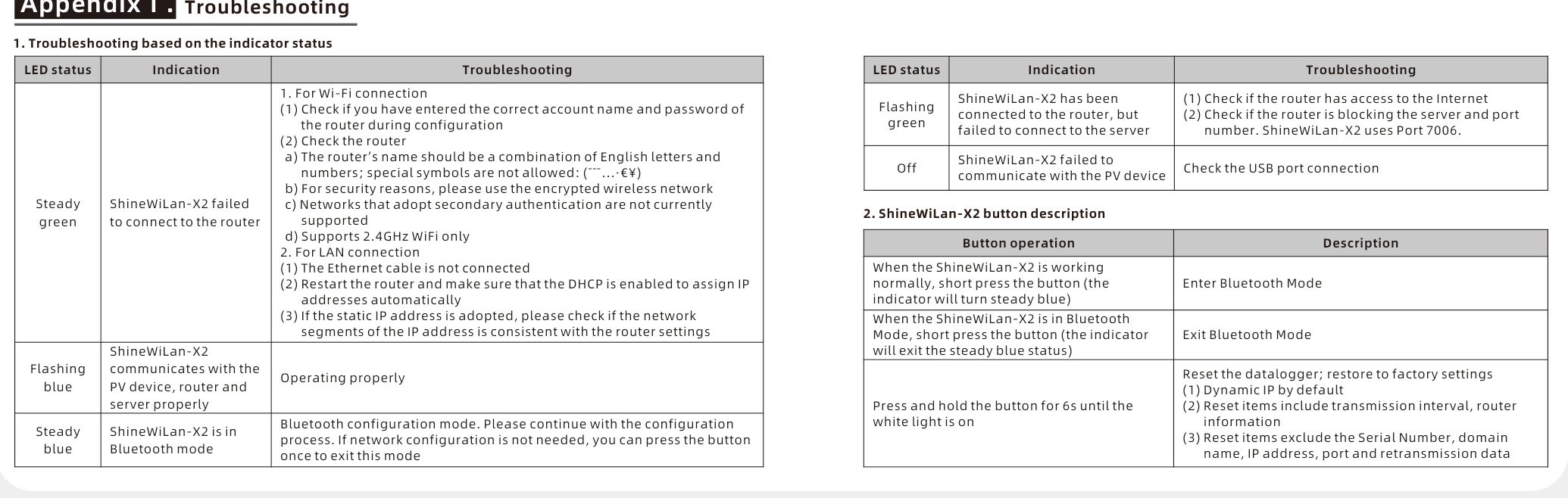
Dioda opowiada o postępie łańcucha: falownik → router → serwer. W ShineWiFi-X kolory układają się dokładnie w tej kolejności — czerwony potwierdza pierwsze ogniwo, zielony drugie, niebieski trzecie — więc kolor mówi wprost, które połączenie jeszcze nie istnieje. ShineWiLan-X2 używa tych samych kolorów, ale rozróżnia świecenie stałe od migania: stała zielona to nieudane logowanie do routera, migająca zielona to router zdobyty i serwer nieosiągalny. Dlatego w rozmowie z klientem zawsze pytaj o dwie rzeczy naraz — kolor i czy miga:
| Dioda | Moduł | Co oznacza | Co zrobić wg przewodnika |
|---|---|---|---|
| nie świeci | oba | brak komunikacji z falownikiem | sprawdź osadzenie w porcie USB; przełóż moduł; test na innym urządzeniu rozstrzyga, co jest uszkodzone |
| miga czerwona | ShineWiFi-X/S | połączenie z falownikiem OK, brak sieci | przejdź konfigurację sieci w trybie standardowym |
| miga zielona | ShineWiFi-X/S | falownik + router OK, brak serwera | sprawdź dostęp routera do internetu i blokadę portu |
| stała zielona | ShineWiLan-X2 | nieudane łączenie z routerem | zweryfikuj hasło; nazwa sieci bez znaków specjalnych; tylko 2,4 GHz; przy LAN — kabel i DHCP |
| miga zielona | ShineWiLan-X2 | router OK, serwer nieosiągalny | sprawdź internet i czy router nie blokuje portu 7006 |
| miga niebieska | oba | pełny łańcuch działa: falownik, router, serwer | nic — konfiguracja zakończona |
| stała biała | ShineWiLan-X2 | inicjalizacja po podłączeniu | odczekaj około minuty |
| stała niebieska | ShineWiLan-X2 | tryb Bluetooth | kontynuuj parowanie albo wyjdź jednym naciśnięciem przycisku |
Wzorzec diagnozy przez telefon (praktyka): pytasz klienta o kolor i o to, czy dioda miga, czy świeci stale — te dwie odpowiedzi lokalizują problem bez wyjazdu. „Miga zielona od wczoraj” przy działającym internecie to niemal zawsze zablokowany ruch do serwera — w sieciach firmowych z restrykcyjnym firewallem poproś administratora o otwarcie portu 7006.
Reset fabryczny i przenoszenie między kontami
Obie generacje resetuje się przyciskiem, ale sygnalizacja jest inna: w ShineWiFi-X/S trzymasz przycisk 6 sekund, aż dioda pokaże trzy kolory naraz (czerwony, zielony i niebieski); w ShineWiLan-X2 — 6 sekund do zapalenia białej diody. Przewodnik ShineWiLan-X2 precyzuje, co reset czyści, a czego nie rusza: wraca dynamiczne IP, kasują się interwał transmisji i dane routera, natomiast numer seryjny, domena serwera, adres IP, port i dane retransmisji zostają. To ważne przy modułach z ustawionym statycznym IP — po resecie moduł wróci do DHCP i w sieci bez serwera DHCP po prostu zamilknie, co wygląda jak awaria sprzętu, a jest konsekwencją procedury. Notuj w dokumentacji obiektu, które moduły mają statyczną adresację, zanim komukolwiek polecisz reset przez telefon (praktyka).
Przenoszenie modułu do innego klienta lub konta ma jedną zasadę z przewodnika: najpierw usuwasz datalogger z bieżącego konta, dopiero potem dodajesz go na nowym. Listę modułów znajdziesz na stronie instalacji pod ikoną „+” — stamtąd edytujesz, konfigurujesz i usuwasz urządzenia. Konfigurację statycznego IP i parametrów serwera przewodnik chowa w „Advanced settings” z wyraźnym zastrzeżeniem: wyłącznie dla profesjonalistów, bo błędne wartości potrafią unieruchomić moduł.
Co widać po konfiguracji i jak zarządzać modułami?
Ostatni krok obu przewodników to kontrola: logujesz się do aplikacji, wchodzisz na stronę instalacji i pod ikoną „+” sprawdzasz listę datalogerów. Z tej listy edytujesz, konfigurujesz i usuwasz moduły — to także miejsce, od którego zaczynasz każdą zmianę sieci u klienta, bo rekonfiguracja przechodzi przez te same kreatory co pierwsze uruchomienie. Warto pokazać klientowi tę ścieżkę przy odbiorze: połowa „awarii monitoringu” po zmianie operatora internetu kończy się jednym przejściem kreatora, bez wizyty serwisowej (obserwacja z praktyki).
Dwie zasady porządkowe przy obsłudze wielu instalacji. Po pierwsze, moduł raportuje do jednej instalacji naraz — żeby monitorować nim inne urządzenie, najpierw usuwasz go z bieżącego konta, potem dodajesz na nowym. Po drugie, numer seryjny przeżywa reset fabryczny, więc moduł po resecie nadal jest tym samym urządzeniem w oczach serwera — jeśli wisi przypisany do starego konta klienta, nowa rejestracja się nie powiedzie, dopóki ktoś go stamtąd nie zwolni. To najczęstszy scenariusz przy przejmowaniu instalacji po innej firmie.
Czego NIE robić przy konfiguracji monitoringu
Cztery zakazy, które wynikają wprost z przewodników — każdy z nich potrafi zamienić kwadrans konfiguracji w godzinę błądzenia:
- Nie konfiguruj na sieci 5 GHz. Przewodnik ShineWiLan-X2 wskazuje wprost obsługę wyłącznie Wi-Fi 2,4 GHz — telefon przełączony na pasmo 5 GHz „widzi” inną sieć niż moduł i konfiguracja kończy się stałą zieloną diodą.
- Nie zostawiaj znaków specjalnych w nazwie routera. Nazwa sieci ma być kombinacją liter i cyfr; sieci z dodatkowym (wtórnym) uwierzytelnianiem nie są obsługiwane.
- Nie każ klientowi wchodzić w tryb hotspot ani Advanced settings. Hotspot to tryb debugowy do użytku profesjonalnego, a błędne wartości w ustawieniach zaawansowanych mogą unieruchomić moduł.
- Nie diagnozuj „braku danych” od serwera. Kolejność łańcucha jest stała: falownik → router → serwer. Dioda zgaszona to port USB, nie internet — zaczynanie od routera przy zgaszonej diodzie to strata godziny.
Z praktyki instalatora
- Zanim powiesisz moduł za falownikiem, sfotografuj etykietę z numerem seryjnym i kodem weryfikacyjnym — przy dodawaniu datalogera skanem QR z obudowy oszczędza to zdejmowania urządzenia ze ściany.
- W obiektach firmowych pytaj o firewall zanim pojedziesz: ShineWiLan-X2 potrzebuje wyjścia na port 7006, a dział IT potrafi otwierać taki ruch tygodniami.
- Po każdej zmianie hasła routera u klienta moduł wraca do stałej zielonej — wystarczy powtórzyć konfigurację sieci, bez resetu fabrycznego.
- Przy wymianie ShineWiFi-X na ShineWiLan-X2 zaplanuj dwa kroki: usunięcie starego modułu z listy datalogerów i dodanie nowego — historia produkcji instalacji zostaje przy instalacji, nie przy module (praktyka).
- Konto i strukturę instalacji (plant → datalogger → urządzenia) załóż przed wyjazdem na montaż — na obiekcie zostaje tylko parowanie; proces zakładania konta opisaliśmy w artykule o logowaniu Growatt.
Najczęstsze pytania o ShineWiFi-X i ShineWiLan-X2 (FAQ)
Jakie jest hasło do hotspotu ShineWiFi-X?
Domyślne hasło sieci Wi-Fi wystawianej przez moduł w trybie hotspot to 12345678, a nazwa tej sieci jest identyczna z numerem seryjnym datalogera.
Dioda miga na zielono i nic się nie dzieje — co sprawdzić?
Migająca zielona w obu modułach oznacza: router połączony, serwer nie. Sprawdź, czy router ma dostęp do internetu i czy nie blokuje ruchu do serwera — ShineWiLan-X2 używa portu 7006.
Jak zresetować ShineWiLan-X2 do ustawień fabrycznych?
Przytrzymaj przycisk 6 sekund, aż zapali się biała dioda. Reset przywraca dynamiczne IP i czyści dane routera oraz interwał transmisji, ale zachowuje numer seryjny, domenę, adres IP, port i dane retransmisji.
Czy ShineWiFi-X działa w sieci 5 GHz?
Dokumentacja rodziny wskazuje obsługę wyłącznie 2,4 GHz. W routerach dwuzakresowych z jedną nazwą sieci na czas konfiguracji wyłącz pasmo 5 GHz albo rozdziel nazwy — to najczęstsza przyczyna nieudanego łączenia (praktyka).
Przejmuję instalację po innej firmie — moduł nie daje się dodać. Dlaczego?
Najpewniej datalogger wciąż jest przypisany do konta poprzedniego opiekuna. Przewodnik wymaga usunięcia modułu z bieżącego konta przed dodaniem do nowego — reset fabryczny tego nie obchodzi, bo numer seryjny zostaje zachowany. Poproś poprzednią firmę lub klienta o usunięcie urządzenia z listy datalogerów.
Checklista konfiguracji na obiekcie
- Zdjęcie etykiety modułu (SN + kod weryfikacyjny) przed montażem.
- Moduł w USB falownika → kontrola diody: ShineWiFi-X miga na czerwono, ShineWiLan-X2 po białej inicjalizacji świeci stałym niebieskim.
- Aplikacja: konto → instalacja → dodanie datalogera skanem QR.
- Sieć: 2,4 GHz, nazwa bez znaków specjalnych, hasło pod ręką; w firmach — port 7006 otwarty.
- Konfiguracja: kreator (WiFi-X), Bluetooth albo kabel LAN (WiLan-X2).
- Finał: migająca niebieska dioda + dane na stronie instalacji.
- Przekazanie: pokaż klientowi listę datalogerów pod ikoną „+” i zostaw notatkę z SN modułu.
Oba przewodniki znajdziesz w naszej bazie: ShineWiFi-X/S Configuration Guide i ShineWiLan-X2 Configuration Guide (obok karty ShineWiFi-X i karty ShineWiLan-X2), a oryginały także w centrum pobierania Growatt. W sklepie dostępny jest Growatt ShineWiLan-X2 — następca ShineWiFi-X — oraz Shine GPRS-4G-X do obiektów bez sieci Wi-Fi; pozostałe moduły komunikacji znajdziesz w kategorii akcesoria.
Źródła
- Growatt ShineWiFi-X(S) Configuration Guide — Skrócona instrukcja (EN) — ShineWiFi-X/S Configuration Guide (2023-10), s. 1-2
- Growatt ShineWiLan-X2 Configuration Guide — Skrócona instrukcja (EN) — ShineWiLan-X2 Configuration Guide (2024-12), s. 1-2
- Growatt ShineWiLan-X2 EU — Skrócona instrukcja (EN) — ShineWiLan-X2 EU quick guide
- Growatt ShineWiFi-X — Karta katalogowa (EN) — karta katalogowa ShineWiFi-X
- Growatt ShineWiLan-X2 — Karta katalogowa (EN) — karta katalogowa ShineWiLan-X2