
Logowanie Growatt — konto ShinePhone, ShineServer Web i konfiguracja datalogera
Logowanie Growatt odbywa się przez aplikację ShinePhone albo panel ShineServer Web pod adresem server.growatt.com. Konto zakładasz w aplikacji, a instalację dodajesz po numerze seryjnym datalogera. Poprawnie skonfigurowany moduł miga na niebiesko i wysyła dane co 5 minut; sieć musi pracować w paśmie 2,4 GHz.
Poprawnie skonfigurowane logowanie Growatt to warunek zdalnego nadzoru nad każdą instalacją z falownikiem tej marki — bez niego nie ma podglądu uzysków, alarmów ani zdalnej diagnostyki. Ten poradnik prowadzi przez cały proces według instrukcji producenta: od montażu datalogera, przez rejestrację konta w aplikacji ShinePhone, po diagnostykę diody LED, gdy logowanie Growatt kończy się ekranem bez danych. Znajdziesz tu macierz porównawczą czterech datalogerów Shine, tabelę stanów LED z procedurami naprawczymi i checklistę do przejścia przed opuszczeniem obiektu.
Jak działa logowanie Growatt — z czego składa się system monitoringu?
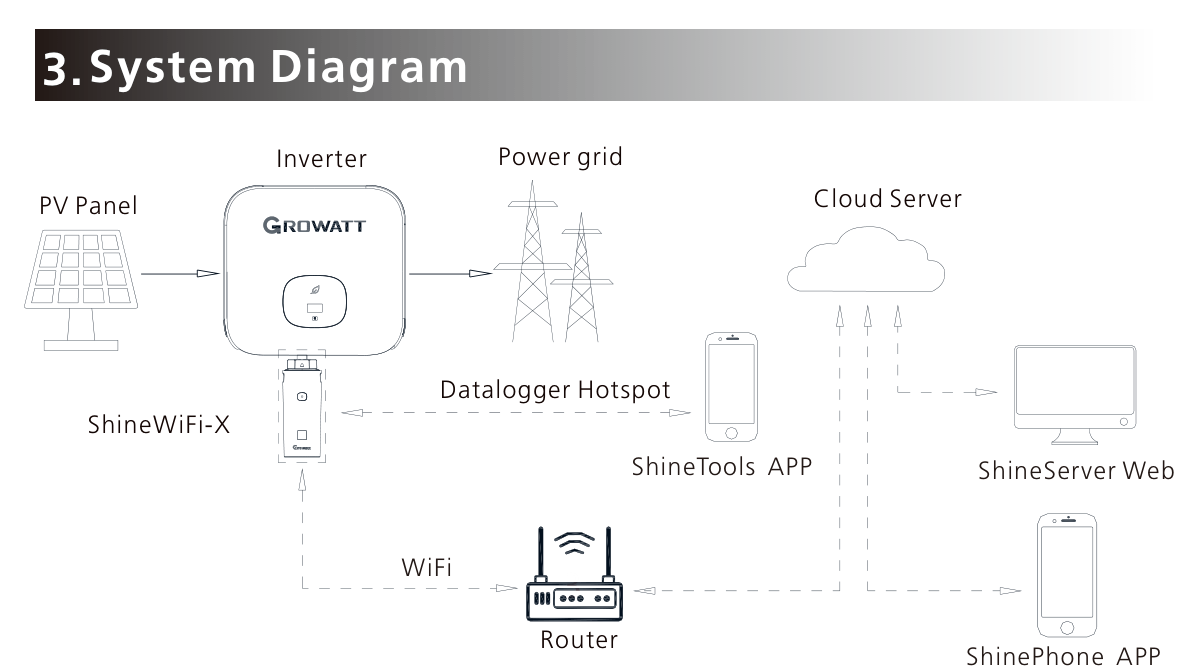
Logowanie Growatt odbywa się w dwóch miejscach: w aplikacji mobilnej ShinePhone oraz w przeglądarkowym panelu ShineServer Web. Dane zbiera datalogger z rodziny Shine wpięty w falownik i wysyła je do serwera chmurowego — domyślny adres serwera to server.growatt.com. Moduł ShineWiFi-X współpracuje ze wszystkimi falownikami sieciowymi Growatt wyposażonymi w port USB, a dane transmituje co 5 minut.
Łańcuch komunikacji jest zawsze ten sam: falownik rozmawia z datalogerem po USB w protokole Modbus RTU, a datalogger z serwerem po TCP w protokole Modbus TCP. Między nimi stoi router z dostępem do internetu — i to właśnie na tym odcinku powstaje większość problemów, które użytkownik widzi jako „instalacja offline”. Obok ShinePhone istnieje jeszcze aplikacja serwisowa ShineTools, łącząca się bezpośrednio z hotspotem datalogera bez udziału chmury — przydaje się na obiektach bez zasięgu sieci.
Zanim przejdziemy do rejestracji konta, jedno rozróżnienie, które oszczędza nerwów: logowanie Growatt do aplikacji i status połączenia datalogera to dwie niezależne rzeczy. Można poprawnie zalogować się na konto i widzieć instalację jako offline — wtedy problemem nie jest hasło, tylko łączność datalogera z serwerem, opisana w sekcji diagnostycznej.
| Element | Wartość |
|---|---|
| Aplikacja mobilna | ShinePhone (Apple Store / Google Play) |
| Panel w przeglądarce | ShineServer Web |
| Aplikacja serwisowa (lokalna) | ShineTools |
| Adres serwera | server.growatt.com |
| Interwał transmisji danych | 5 minut |
| Porty serwera | 5279 i 5280 (ShineWiFi-X/S); 7006 (ShineWiLan-X2) |
Jak założyć konto i wykonać pierwsze logowanie Growatt w ShinePhone?
Pierwsze logowanie Growatt wymaga pięciu kroków: instalacji aplikacji ShinePhone, rejestracji konta, dodania instalacji (plant), dodania datalogera po numerze seryjnym i konfiguracji sieci. Cała procedura odbywa się w aplikacji — konto założone w telefonie obsługuje potem również panel WWW.
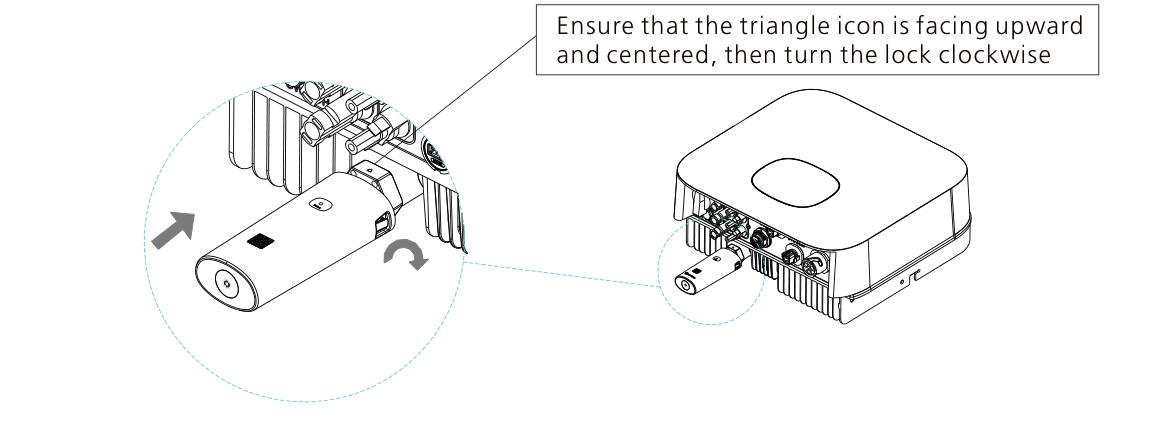
- Zamontuj datalogger. Zdejmij osłonę portu USB falownika, ustaw znacznik trójkąta na module do góry, wsuń moduł i dokręć blokadę zgodnie z ruchem wskazówek zegara. Po włączeniu falownika dioda powinna migać na czerwono — to znak poprawnej komunikacji z falownikiem.
- Pobierz ShinePhone. Aplikacja jest dostępna w Apple Store i Google Play; producent zaleca instalację najnowszej wersji.
- Zarejestruj konto. Połącz telefon z routerem przez WiFi, uruchom ShinePhone, przejdź na stronę rejestracji, wypełnij dane i zatwierdź przyciskiem Register (w nowszej wersji przepływu dla ShineWiLan-X2 przycisk nazywa się „Create account”).
- Dodaj instalację. Na stronie „Add plant” wypełnij dane instalacji i zatwierdź.
- Dodaj datalogger. Zeskanuj numer seryjny albo wpisz ręcznie SN i kod weryfikacyjny, po czym zatwierdź.
Ostatni etap to konfiguracja sieci. W trybie standardowym telefon pozostaje w sieci domowej: kreator prowadzi przez wybór routera i podanie hasła. W trybie hotspot naciskasz przycisk na datalogerze (dioda zmienia się na stałą niebieską), łączysz telefon z siecią WiFi o nazwie identycznej z numerem seryjnym datalogera — domyślne hasło tej sieci to 12345678 — i konfigurujesz połączenie lokalnie. ShineWiLan-X2 robi to inaczej: konfiguracja przebiega przez Bluetooth, a przy wyborze połączenia kablowego „LAN Connection” datalogger zostaje dodany od razu, bez konfigurowania sieci bezprzewodowej.
Jeżeli kreator wykryje starszą wersję firmware datalogera, przeprowadzi automatyczną aktualizację i restart; przy ShineWiLan-X2 trwa to około 10 minut, po czym trzeba ponownie połączyć się z modułem przez Bluetooth. Po udanej konfiguracji wracasz na stronę „My plant” — ikona „+” otwiera listę datalogerów, z której można każdy moduł edytować, skonfigurować ponownie albo usunąć. Od tej chwili logowanie Growatt na ten sam login działa na dowolnym urządzeniu.
Po zalogowaniu strona „My plant” jest centrum operacyjnym konta: stąd wchodzi się w listę datalogerów, stąd też dodaje kolejne instalacje, gdy jedno konto obsługuje więcej obiektów. Przy pierwszym uruchomieniu nie oczekuj natychmiastowych wykresów — pierwsza próbka danych pojawia się po upływie interwału transmisji, a nie w momencie zakończenia konfiguracji. Jeśli po kwadransie wciąż nie ma danych, przejdź do diagnostyki LED opisanej dalej, zamiast ponawiać rejestrację.
Który datalogger wybrać? Macierz porównawcza modułów Shine
Wybór datalogera zależy od infrastruktury obiektu, nie od modelu falownika: przy stabilnym WiFi 2,4 GHz wystarczy ShineWiFi-X, przy okablowaniu strukturalnym pewniejszy jest ShineWiLan-X2 z portem LAN, a tam, gdzie internetu nie ma wcale, pozostaje Shine4G-X z kartą SIM. Samo logowanie Growatt wygląda identycznie niezależnie od modułu — różni się tylko droga danych do serwera.
| Moduł | Złącze falownika | Droga do internetu | Tryb konfiguracji | Port serwera | Dla kogo |
|---|---|---|---|---|---|
| ShineWiFi-X | USB | WiFi 2,4–2,5 GHz | hotspot AP, hasło domyślne 12345678 | 5279 / 5280 | dom z dobrym zasięgiem WiFi przy falowniku |
| ShineWiFi-S | RS232 | WiFi 2,4 GHz | hotspot AP, wspólna procedura z wersją X | 5279 / 5280 | falowniki ze złączem RS232 zamiast USB |
| ShineWiLan-X2 | USB | WiFi 2,4 GHz albo kabel LAN | Bluetooth z poziomu ShinePhone | 7006 | obiekty z okablowaniem LAN albo słabym WiFi |
| Shine4G-X | USB | sieć komórkowa 2G/3G/4G, standardowa karta SIM | z poziomu aplikacji | —* | obiekty bez routera i stałego internetu |
* Karta katalogowa Shine4G-X nie podaje numeru portu — transmisja idzie przez sieć komórkową, więc konfiguracja firewalla po stronie obiektu nie jest potrzebna.
Dwie rzeczy łączą wszystkie moduły. Po pierwsze, każdy raportuje do tego samego serwera ShineServer, więc zmiana datalogera nie wymaga nowego konta. Po drugie, wszystkie wersje bezprzewodowe pracują wyłącznie w paśmie 2,4 GHz — sieci 5 GHz nie są obsługiwane. Shine4G-X ma dodatkowy atut na obiektach o niepewnym łączu: wbudowaną pamięć na dane z okresu do miesiąca.
Czym różni się logowanie Growatt w aplikacji od panelu ShineServer Web?
Producent udostępnia dwa równoległe widoki tej samej instalacji: aplikację ShinePhone na telefon i panel ShineServer Web w przeglądarce. Punktem wejścia do wersji przeglądarkowej jest adres server.growatt.com — ten sam, na który raportują dataloggery. Oba widoki czerpią z jednego serwera chmurowego, co widać wprost na schemacie systemu w instrukcji: strzałki z chmury prowadzą równolegle do ShinePhone APP i ShineServer Web.
Instrukcje konfiguracji opisują przepływ rejestracji wyłącznie od strony aplikacji — i taki podział ról sprawdza się w codziennej pracy: telefon służy do uruchomienia i szybkiej kontroli, a przeglądarka do przeglądania historii na dużym ekranie. Z praktyki: dane konta założonego w ShinePhone działają też w panelu przeglądarkowym, więc nie zakłada się dwóch osobnych kont. Trzecim narzędziem jest serwisowy ShineTools, który łączy się bezpośrednio z hotspotem datalogera — to jedyna droga podglądu, gdy obiekt nie ma jeszcze internetu, bo omija chmurę w całości.
Dla planowania serwisu istotny jest jeszcze rytm danych. Datalogger wysyła pomiary co 5 minut, więc wartości w aplikacji nie zmieniają się w czasie rzeczywistym — po korekcie ustawień falownika efekt bywa widoczny dopiero przy kolejnej transmisji. Zgłoszenia „monitoring nie działa”, które w rzeczywistości są tylko kilkuminutowym opóźnieniem próbki, to codzienność infolinii — zanim zaczniesz diagnostykę, odczekaj pełny interwał.
Dlaczego logowanie Growatt się udaje, a instalacja jest offline? Diagnostyka LED
Jeżeli logowanie Growatt przebiega poprawnie, ale aplikacja nie pokazuje danych, przyczyna prawie zawsze leży między datalogerem a serwerem — i wskazuje ją dioda na module. Docelowy stan po konfiguracji to dioda migająca na niebiesko: falownik, router i serwer połączone. Każdy inny kolor mówi, na którym odcinku łańcuch się zerwał.
| Stan diody (ShineWiFi-X/S) | Znaczenie | Co zrobić |
|---|---|---|
| Nie świeci | brak połączenia z falownikiem | sprawdzić osadzenie modułu w porcie USB lub RS232 falownika |
| Miga czerwona | komunikacja z falownikiem poprawna | kontynuować konfigurację sieci |
| Miga zielona | router połączony, serwer niedostępny | sprawdzić internet w routerze oraz czy firewall nie blokuje portu 5279 lub 5280 |
| Miga niebieska | falownik + router + serwer połączone | stan docelowy — nic nie robić |
| Stała niebieska | tryb AP (konfiguracyjny) | dokończyć konfigurację albo krótkim naciśnięciem przycisku wyjść z trybu |
| Stała zielona | brak połączenia z routerem | zweryfikować nazwę i hasło sieci oraz wymagania routera opisane niżej |
| Stała czerwona | moduł uszkodzony | wymienić datalogger |
Producent precyzuje też wymagania wobec samego routera. Nazwa sieci może zawierać wyłącznie litery, cyfry i angielskie znaki interpunkcyjne — symbole typu ﹉…·€¥ uniemożliwiają połączenie; sieć musi być szyfrowana, a hotspoty publiczne z drugim etapem uwierzytelniania (logowanie przez stronę WWW) nie są obsługiwane. Jeżeli dioda miga na zielono dłużej niż 3 minuty po zakończonej konfiguracji, instrukcja każe sprawdzić dostęp routera do internetu i blokady portów.
ShineWiLan-X2 sygnalizuje analogicznie, z dwiema różnicami: po podłączeniu świeci na biało przez około minutę inicjalizacji, a przy połączeniu kablowym stała zielona oznacza najczęściej niewpięty kabel, wyłączone DHCP w routerze albo — przy adresacji statycznej — niezgodność segmentu IP z ustawieniami routera. Ten moduł komunikuje się z serwerem na porcie 7006, więc na sieciach firmowych z restrykcyjnym firewallem to właśnie ten port trzeba odblokować.
Typ obiektu podpowiada, gdzie zacząć szukać. W domu jednorodzinnym niemal zawsze winne jest pasmo — router rozgłasza jedną nazwę dla 2,4 i 5 GHz, telefon konfiguruje moduł „przez” 5 GHz i połączenie nie wstaje; rozdzielenie pasm na dwie nazwy sieci zwykle zamyka temat, bo datalogger obsługuje wyłącznie 2,4 GHz. W firmie pierwszym podejrzanym jest firewall i blokada portów 5279/5280. Na obiekcie bez stałego łącza dyskusja jest bezprzedmiotowa — tam od początku powinien pracować moduł komórkowy, a nie WiFi podpięte do hotspotu telefonu, który zniknie razem z instalatorem.
Czego NIE robić przy konfiguracji monitoringu Growatt
Lista poniżej zbiera zakazy rozsiane po instrukcjach — każdy z nich kończy się albo nieudaną konfiguracją, albo uszkodzeniem modułu. Zanim zgłosisz reklamację datalogera, upewnij się, że żaden z tych punktów nie dotyczy Twojego obiektu, bo to one odpowiadają za większość przypadków, w których logowanie Growatt kończy się pustym ekranem.
- Nie konfiguruj datalogera w sieci 5 GHz — obsługiwane jest wyłącznie pasmo 2,4 GHz.
- Nie używaj nazwy ani hasła routera ze znakami spoza zestawu: cyfry, litery i angielska interpunkcja; symbole ﹉…·€¥ są niedozwolone.
- Nie łącz modułu z sieciami publicznymi wymagającymi drugiego uwierzytelnienia przez przeglądarkę.
- Nie zasilaj ShineWiFi-X z innych portów USB ani zasilaczy — moduł może być zasilany wyłącznie z portu USB falownika Growatt.
- Nie podłączaj datalogera, gdy falownik zgłasza alarm niskiej rezystancji izolacji — możliwe zwarcie doziemne obudowy grozi porażeniem.
- Nie otwieraj i nie naprawiaj modułu samodzielnie; nie wchodź też w „Advanced settings” bez potrzeby — producent zastrzega te ustawienia dla profesjonalistów, bo błędna konfiguracja unieruchamia datalogger.
W jakich warunkach datalogger pracuje stabilnie? Parametry modułów
Monitoring bywa montowany w miejscach trudniejszych niż salon — wiaty, garaże nieogrzewane, elewacje. Dlatego zakresy środowiskowe modułów mają znaczenie praktyczne, a nie katalogowe. ShineWiFi-X pracuje w temperaturach od −20 do +65 °C przy wilgotności względnej 5–95% i wysokości do 3000 m n.p.m., a jego obudowa ma stopień ochrony IP65. Wersja komórkowa Shine4G-X znosi niższe temperatury: od −30 do +65 °C — na obiektach niedogrzewanych zimą to argument sam w sobie.
Od strony radiowej ShineWiFi-X nadaje w standardach 802.11 b/g/n w paśmie 2,4–2,5 GHz z mocą do +20 dBm i obsługuje szyfrowanie WPA/WPA2. Moduł nosi certyfikaty CE, UKCA i RoHS. Zasilanie w obu modułach USB pochodzi z falownika: ShineWiFi-X pobiera 5 V przy prądzie 1 A, Shine4G-X deklaruje moc znamionową 1,2 W — żaden nie wymaga osobnego zasilacza, i właśnie dlatego nie wolno go podłączać do innych źródeł.
Gabarytowo to bliźniaki: 122/47/32 mm zarówno dla ShineWiFi-X, jak i Shine4G-X, który przy tym waży 60 g. W ciasnych wnękach przyłączeniowych falowników montowanych przy ścianie wymiar 122 mm bywa jedynym realnym ograniczeniem — sprawdź przestrzeń pod falownikiem przed zakupem, nie po. Stabilne warunki pracy modułu przekładają się wprost na stabilne logowanie Growatt: instalacja znikająca z monitoringu zimą na nieogrzewanym obiekcie to częściej przekroczony zakres temperatur niż awaria konta.
Przyciski i tryby serwisowe — jak zresetować datalogger do ustawień fabrycznych?
Każdy moduł Shine ma jeden przycisk, a jego funkcja zależy od czasu naciśnięcia. Reset fabryczny jest obowiązkowy w jednym scenariuszu: gdy zmieniła się nazwa albo hasło sieci WiFi, skonfigurowany wcześniej datalogger trzeba najpierw przywrócić do ustawień fabrycznych i dopiero potem skonfigurować od nowa.
| Moduł | Operacja | Efekt |
|---|---|---|
| ShineWiFi-X/S | krótkie naciśnięcie | wejście w tryb AP (dioda stała); ponowne naciśnięcie — wyjście |
| ShineWiFi-X/S | przytrzymanie 6 sekund, aż dioda zaświeci trzema kolorami | reset do ustawień fabrycznych |
| ShineWiLan-X2 | krótkie naciśnięcie | wejście / wyjście z trybu Bluetooth |
| ShineWiLan-X2 | przytrzymanie 6 sekund, aż zaświeci biała dioda | reset fabryczny: kasuje dane routera i interwał transmisji, zachowuje SN, domenę serwera, adres IP i port |
Po resecie ShineWiFi-X odczekaj, aż dioda zacznie powoli migać na czerwono — dopiero wtedy moduł jest gotowy na ponowną konfigurację sieci. W „Advanced settings” ShineWiLan-X2 można podejrzeć numer seryjny i wersję firmware, domenę serwera z adresem IP i portem oraz interwał próbkowania, a w razie potrzeby skonfigurować statyczny adres: wyłączyć DHCP i wpisać IP, bramę, maskę i DNS. To jedyne miejsce, w którym da się zweryfikować, czy moduł celuje we właściwy serwer.
Z praktyki instalatora
Cztery nawyki z realnych uruchomień, które ograniczają liczbę powrotów na obiekt. To wskazówki praktyczne, nie wymagania producenta.
- Z praktyki: konto w ShinePhone zakładaj od razu na adres e-mail klienta, nie na własny. Przeniesienie datalogera wymaga usunięcia go z dotychczasowego konta, a klient rzadko chce prosić instalatora o dostęp do własnych uzysków.
- Z praktyki: sfotografuj etykietę z numerem seryjnym i kodem weryfikacyjnym przed wpięciem modułu — po montażu w ciasnej wnęce falownika etykieta bywa nieczytelna.
- Z praktyki: nie opuszczaj obiektu przy diodzie innej niż migająca niebieska. Stan „miga zielona” potrafi wyjść dopiero po chwili, gdy router ma niestabilne łącze — kilka minut obserwacji jest tańsze niż drugi dojazd.
- Z praktyki: na obiektach firmowych uzgodnij z administratorem sieci odblokowanie portów serwera, zanim pojedziesz na montaż — reguły firewalla to jedyna usterka, której nie naprawisz z poziomu drabiny.
FAQ — częste pytania o logowanie Growatt
Zmieniłem router albo hasło WiFi i instalacja zniknęła. Co teraz?
To standardowy scenariusz opisany w instrukcji: przytrzymaj przycisk datalogera ponad 6 sekund, aż dioda zaświeci jednocześnie trzema kolorami, puść i poczekaj na powolne czerwone miganie, po czym przeprowadź konfigurację sieci od nowa — w ShinePhone wejdź na „My Plant”, ikona „+”, lista datalogerów, wybierz moduł po SN. Samo logowanie Growatt i konto pozostają bez zmian.
Co oznacza komunikat „datalogger already exists”?
Moduł jest już przypisany do jakiegoś konta. Otwórz „My Plant”, ikoną „+” wyświetl listę datalogerów i skonfiguruj moduł o tym numerze seryjnym ponownie; jeżeli modułu nie ma na liście — czyli wisi na cudzym koncie — instrukcja odsyła do wsparcia Growatt.
Jak przenieść monitoring na inne konto, np. po sprzedaży domu?
Datalogger trzeba najpierw usunąć z dotychczasowego konta, a dopiero potem dodać na nowym. Bez tego kroku nowy właściciel zobaczy komunikat o istniejącym datalogerze, opisany wyżej.
Jak odzyskać zapomniane hasło do konta?
Instrukcje ShineWiFi-X i ShineWiLan-X2 nie opisują procedury odzyskiwania hasła konta — nie podano jej w dokumentach źródłowych tego artykułu. W takiej sytuacji skorzystaj z opcji odzyskiwania widocznej na ekranie logowania aplikacji, a gdy to zawiedzie, potwierdź procedurę w dziale technicznym PVGroup.pl lub we wsparciu producenta.
Checklista przed wyjazdem z obiektu
- Datalogger osadzony i dokręcony, znacznik trójkąta do góry.
- Po starcie falownika dioda migała na czerwono (komunikacja z falownikiem potwierdzona).
- Konto klienta zarejestrowane, instalacja dodana w „Add plant”.
- Datalogger dodany po SN z kodem weryfikacyjnym.
- Sieć skonfigurowana (2,4 GHz, poprawne hasło) albo kabel LAN z aktywnym DHCP.
- Dioda miga na niebiesko — pełny łańcuch falownik–router–serwer.
- Testowe logowanie Growatt wykonane na telefonie klienta, dane widoczne na „My plant”.
- Dane logowania przekazane klientowi, SN datalogera zanotowany w dokumentacji instalacji.
Dobór datalogera do konkretnego obiektu najprościej zacząć od oferty modułów komunikacyjnych: Growatt ShineWiLan-X2 sprawdzi się przy okablowaniu LAN i słabym WiFi, GROWATT Shine GPRS-4G-X rozwiązuje obiekty bez internetu, a pełną listę modułów znajdziesz w kategorii Akcesoria. Aktualne wersje instrukcji i przewodników konfiguracji publikuje centrum pobierania Growatt.
Źródła
- Growatt ShineWiFi-X(S) Configuration Guide — Skrócona instrukcja (EN) — ShineWiFi-X(S) Configuration Guide (202310), s. 1-2
- Growatt ShineWiLan-X2 Configuration Guide — Skrócona instrukcja (EN) — ShineWiLan-X2 Configuration Guide (202412), s. 1-2
- Growatt ShineWiFi-X — Karta katalogowa (EN) — karta ShineWiFi-X (EN); manual 202311 cytowany z korpusu lokalnego
- Growatt Shine4G-X — Karta katalogowa (EN) — karta Shine4G-X (202108), s. 2