
Aplikacja Growatt — ShinePhone, ShineTools i ShineServer Web w praktyce
Aplikacja Growatt ShinePhone (Android/iOS) obsługuje rejestrację konta, dodanie instalacji i datalogera po numerze seryjnym oraz podgląd produkcji odświeżany co 5 minut. Uzupełniają ją serwisowy ShineTools, działający lokalnie na hotspocie datalogera, i przeglądarkowy ShineServer Web pod adresem server.growatt.com.
Do jednej instalacji fotowoltaicznej Growatt daje aż trzy narzędzia: mobilny ShinePhone, serwisowy ShineTools i przeglądarkowy ShineServer Web. Ten artykuł wyjaśnia, czym różni się aplikacja Growatt od pozostałych narzędzi, jakie dane wpisuje się przy zakładaniu instalacji, jak zarządzać datalogerami z telefonu i które ustawienia zaawansowane lepiej zostawić w spokoju. Proces konfiguracji sieci WiFi i diagnostykę diod opisaliśmy w osobnych artykułach — tu skupiamy się na samej aplikacji i jej ekranach.
Czym jest aplikacja Growatt ShinePhone i co obejmuje ekosystem?
Podstawowa aplikacja Growatt to ShinePhone — narzędzie do monitoringu i zdalnej obsługi instalacji, dostępne w Apple Store i Google Play na Androida oraz iOS; do pobrania prowadzi kod QR z przewodnika konfiguracji, a producent zaleca zawsze najnowszą wersję. Obok niej działa ShineTools — aplikacja serwisowa łącząca się bezpośrednio z hotspotem datalogera, bez udziału chmury — oraz panel ShineServer Web do monitoringu z przeglądarki. Punktem wejścia do wersji przeglądarkowej i źródłem aktualnych informacji jest adres server.growatt.com.
Wszystkie trzy narzędzia patrzą na te same dane, bo dane są jedne: datalogger wysyła pomiary na serwer chmurowy co 5 minut, a aplikacje tylko je prezentują. Z tego wynika praktyczna reguła rozstrzygania „co jest zepsute”: jeżeli dane nie wchodzą do ShinePhone, nie będzie ich też w przeglądarce — problem leży w łączności datalogera, nie w telefonie.
| Narzędzie | Rola |
|---|---|
| ShinePhone | monitoring i konfiguracja z telefonu (Android/iOS) |
| ShineTools | aplikacja serwisowa, łączy się z hotspotem datalogera bez chmury |
| ShineServer Web | monitoring w przeglądarce |
| Adres serwisu | server.growatt.com |
| Rytm danych | transmisja co 5 minut |
Jak założyć konto i dodać instalację w aplikacji ShinePhone?
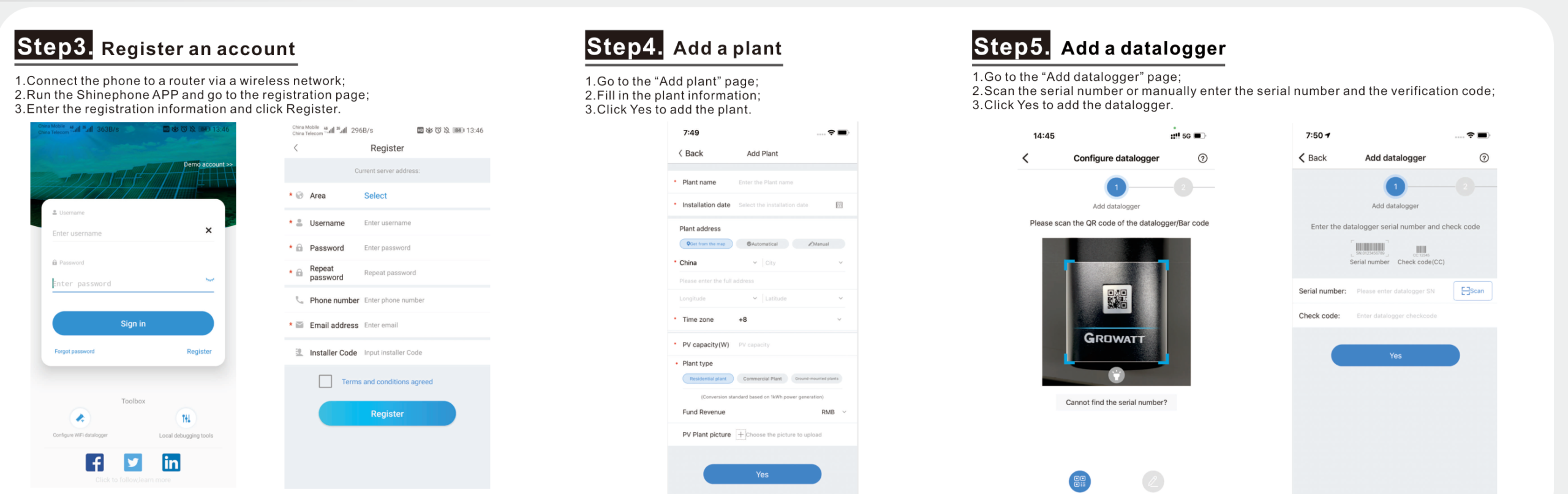
Rejestracja przebiega w aplikacji: łączysz telefon z siecią przez WiFi, otwierasz stronę rejestracji, wypełniasz dane i zatwierdzasz przyciskiem Register (w nowszym przepływie dla ShineWiLan-X2 przycisk nazywa się „Create account”). Formularz rejestracyjny widoczny na ekranach przewodnika obejmuje wybór obszaru (Area), nazwę użytkownika, hasło z powtórzeniem, numer telefonu, adres e-mail oraz opcjonalne pole kodu instalatora. Ekran logowania oferuje też konto demonstracyjne — przydatne, żeby pokazać klientowi interfejs, zanim jego własna instalacja zacznie raportować.
Kolejny krok to instalacja (plant). Na stronie „Add Plant” ekrany przewodnika pokazują pola: nazwa instalacji, data uruchomienia, adres (z mapy, automatycznie albo ręcznie), strefa czasowa, moc PV w watach, typ instalacji (rezydencjalna, komercyjna, gruntowa) i zdjęcie. Moc wpisuj rzetelnie — od niej zależą wskaźniki wydajności, które klient będzie porównywał z sąsiadami. Na końcu dodajesz datalogger: skanem numeru seryjnego albo ręcznie, wpisując SN i kod weryfikacyjny. W przepływie ShineWiLan-X2 przy wyborze „LAN Connection” moduł zostaje dodany od razu, a krok z datalogerem można pominąć i wrócić do niego później.
Aplikacja Growatt prowadzi potem przez konfigurację sieci — kreator, tryby standard/hotspot i wymagania routera opisaliśmy w artykule o konfiguracji WiFi. Po udanej konfiguracji wracasz na stronę „My plant”, która od tej pory jest ekranem startowym konta.
Co pokazuje ekran instalacji po zalogowaniu?
Ekran instalacji, który aplikacja Growatt pokazuje po zalogowaniu, zbiera według materiałów przewodnika konfiguracji najważniejsze wielkości w jednym widoku: dzisiejszą produkcję w kWh, produkcję miesiąca i produkcję całkowitą, moc PV instalacji z datą uruchomienia oraz tryb pracy (np. on-grid z autokonsumpcją). Niżej aplikacja Growatt rysuje przepływy energii: stan naładowania i moc ładowania baterii, pobór odbiorników i import z sieci, a sekcja przeglądu generacji zestawia produkcję słoneczną z rozładowaniem magazynu.
Dwie rzeczy na tym ekranie wymagają komentarza instalatora przy przekazaniu. Po pierwsze, wartości odświeżają się w rytmie transmisji datalogera, czyli co 5 minut — chwilowe rozjazdy między wskazaniem falownika a aplikacją są normalne. Po drugie, wskaźniki wydajności liczą się względem mocy PV wpisanej przy zakładaniu instalacji — błędna moc w formularzu daje „słabe” wyniki na zawsze, choć instalacja pracuje poprawnie.
Dla instalacji z magazynem energii ten sam ekran jest pierwszą linią diagnostyki: widok stanu naładowania i mocy ładowania baterii obok importu z sieci pozwala w kilka sekund ocenić, czy magazyn uczestniczy w bilansie tak, jak powinien. Z praktyki: klient, któremu pokażesz przy odbiorze te trzy liczby — produkcję, stan baterii i import — sam wychwyci większość anomalii i zadzwoni z konkretem, a nie z „coś nie działa”.
ShinePhone, ShineTools czy ShineServer Web — którego narzędzia użyć?
Macierz porządkuje podział ról. Zasada jest prosta: klient żyje w ShinePhone albo w przeglądarce, instalator sięga po ShineTools, gdy chmura jest poza zasięgiem.
| Narzędzie | Droga do danych | Wymaga internetu na obiekcie | Typowe zadania | Dla kogo |
|---|---|---|---|---|
| ShinePhone | serwer chmurowy | tak — datalogger musi raportować | rejestracja, dodanie instalacji i datalogera, podgląd, konfiguracja sieci | właściciel instalacji i instalator na co dzień |
| ShineTools | bezpośrednio hotspot datalogera | nie — połączenie lokalne | diagnostyka i debug na obiekcie bez internetu | serwisant przy falowniku |
| ShineServer Web | serwer chmurowy, przeglądarka | tak (po stronie oglądającego) | przegląd historii na dużym ekranie, server.growatt.com | biuro, analiza floty instalacji |
Z praktyki: dane konta z aplikacji działają też w panelu przeglądarkowym, więc nie zakłada się osobnych kont dla telefonu i biura — to jedno konto na jeden podmiot. Formalnie instrukcje opisują przepływ rejestracji wyłącznie w aplikacji. Miejsce ShineTools w architekturze pokazuje schemat systemu z instrukcji: aplikacja serwisowa rozmawia z hotspotem datalogera bezpośrednio, podczas gdy ShinePhone i ShineServer Web czerpią z serwera chmurowego — dlatego tylko ShineTools działa na obiekcie odciętym od internetu.
Zarządzanie datalogerami — lista, edycja, przenoszenie
Centrum zarządzania siedzi na stronie „My plant”: ikona „+” w prawym górnym rogu otwiera listę datalogerów, z której każdy moduł można edytować, skonfigurować ponownie albo usunąć. Tam też aplikacja Growatt pokazuje najczęstszy komunikat blokujący: „datalogger already exists” oznacza, że moduł o tym numerze seryjnym jest już przypisany do konta — wybierz go z listy i skonfiguruj ponownie, a jeżeli nie widnieje na liście (wisi na cudzym koncie), instrukcja odsyła do wsparcia Growatt.
Przenoszenie monitoringu między kontami — sprzedaż domu, przekazanie instalacji z konta instalatora na konto klienta — ma jedną, twardą kolejność: datalogger trzeba najpierw usunąć z dotychczasowego konta, a dopiero potem dodać na nowym. Aplikacja Growatt nie ma funkcji „transferu” jednym kliknięciem; bez usunięcia z pierwszego konta drugie zobaczy komunikat o istniejącym datalogerze.
W codziennym użyciu warto rozumieć, co lista datalogerów pokazuje, a czego nie. Pokazuje moduły przypisane do konta i pozwala nimi zarządzać; nie pokazuje natomiast historii zmian ani tego, kto moduł skonfigurował — dlatego dokumentacja instalacji z numerem seryjnym i datą uruchomienia pozostaje po stronie instalatora.
Scenariusz wymiany uszkodzonego datalogera składa się z tych samych klocków: stary moduł usuwasz z listy datalogerów, nowy dodajesz po jego numerze seryjnym z kodem weryfikacyjnym i konfigurujesz mu sieć. Instalacja, jej dane i historia zostają nietknięte — wymienia się tylko „nadajnik”. To samo dotyczy zmiany technologii łączności, na przykład przejścia z modułu WiFi na komórkowy: dla konta to zwykła podmiana datalogera w obrębie tej samej instalacji.
Advanced settings — co aplikacja pokazuje i czego nie ruszać
Dla ShineWiLan-X2 aplikacja Growatt (ShinePhone) udostępnia „Advanced settings” — sekcję, którą producent zastrzega wyłącznie dla profesjonalistów, ostrzegając, że błędna konfiguracja może unieruchomić datalogger. Wejście wymaga włączonego Bluetooth w telefonie i modułu w trybie Bluetooth (stała niebieska dioda); do ustawień prowadzi ścieżka „My” → „Configure Datalogger”, skan lub ręczne podanie SN z kodem weryfikacyjnym, a na stronie konfiguracji przycisk „Advanced” na dole ekranu.
W środku są trzy podstrony informacyjne: dane podstawowe (numer seryjny i wersja firmware), konfiguracja serwera (domena, adres IP i port, z którym moduł się łączy) oraz ustawienia czasu (interwał próbkowania i bieżący czas). To jedyne miejsce, w którym sprawdzisz, czy moduł celuje we właściwy serwer — informacja bezcenna przy diagnostyce „miga zielona”. Jedyną operacją do wykonywania tu rutynowo jest konfiguracja statycznego IP: wyłączasz DHCP i wpisujesz adres, bramę, maskę i DNS, po czym zapisujesz. Domeny serwera i portu nie zmieniaj nigdy bez dyspozycji wsparcia technicznego.
Konto, hasło i bezpieczeństwo — co mówi ekran, a co praktyka
Na ekranie logowania widnieje opcja odzyskiwania hasła („Forgot password”) oraz przyciski rejestracji i konta demonstracyjnego — samego przebiegu odzyskiwania przewodnik jednak nie opisuje, więc jego szczegóły potwierdź we wsparciu, zanim obiecasz klientowi „reset w minutę”. Toolbox na ekranie logowania zawiera też skróty do konfiguracji datalogera WiFi i lokalnych narzędzi debugowania — część funkcji serwisowych jest więc dostępna jeszcze przed zalogowaniem.
Od strony bezpieczeństwa aplikacja Growatt jest bramą do cudzej instalacji, więc obowiązują zasady jak przy każdym koncie technicznym. Z praktyki: hasło ustala klient (nie instalator „tymczasowo”), dane konta nie krążą SMS-em między monterami, a dostęp serwisowy firmy jest jawnie uzgodniony. Pamiętaj też, że warstwa lokalna ma własne wejście: hotspot datalogera z domyślnym, publicznie znanym hasłem 12345678 — dlatego tryb serwisowy włącza się tylko na czas prac i wyłącza przyciskiem przed zejściem z obiektu.
Aktualizacje firmware z poziomu aplikacji
Aplikacja aktualizuje też firmware datalogerów. Przy konfiguracji ShineWiLan-X2 kreator proponuje aktualizację, jeśli jest wymagana: proces trwa około 10 minut, moduł restartuje się automatycznie po zakończeniu, a potem trzeba ponownie połączyć się z jego Bluetooth. W przepływie hotspot dla ShineWiFi-X/S sekwencja jest analogiczna: wykrycie wersji, automatyczny upgrade, restart modułu i ponowne połączenie z hotspotem — wykonywana tylko wtedy, gdy aktualizacja jest potrzebna.
Dla ShineWiFi-X producent deklaruje wprost zdalną konfigurację i zdalną aktualizację firmware — czyli moduł raportujący do chmury może dostać nową wersję bez wizyty na obiekcie. Z praktyki: nie przerywaj aktualizacji wyłączeniem falownika; dziesięć minut cierpliwości jest tańsze niż moduł z przerwanym wgrywaniem firmware.
Aplikacja Growatt w firmie instalacyjnej — praca na flocie
Model wieloinstalacyjny jest wbudowany: strona „My plant” przyjmuje kolejne instalacje, a lista datalogerów zarządza wszystkimi modułami konta. Dla firmy instalacyjnej oznacza to dwie możliwe architektury dostępu: każda instalacja na koncie właściciela (a firma prosi o dostęp przy serwisie) albo instalacje klientów spięte pod kontem firmowym. Dokumenty źródłowe nie opisują modelu uprawnień między kontami — nie podano w dokumencie — więc granice odpowiedzialności ustal umownie, a nie „bo tak wyszło przy uruchomieniu”.
Z praktyki: aplikacja Growatt sprawdza się jako narzędzie pierwszego kontaktu serwisowego — zanim pojedziesz na obiekt, z ekranu instalacji odczytasz, czy problem leży w produkcji, magazynie czy komunikacji. Warunkiem jest dyscyplina nazewnictwa instalacji i kompletność danych przy zakładaniu; flota stu obiektów nazwanych „Instalacja PV” jest nie do przeszukania. Pole kodu instalatora przy rejestracji klienta to mechanizm wiązania instalacji z firmą — jego działanie potwierdź we wsparciu technicznym, bo przewodnik go nie opisuje.
Osobną kategorią są aktualizacje samej aplikacji. Przewodnik wymaga instalowania najnowszej wersji ShinePhone — a z praktyki wynika, że część zgłoszeń „aplikacja nie widzi datalogera” znika po zwykłej aktualizacji ze sklepu, zanim ktokolwiek dotknie sprzętu. Przy diagnostyce telefonicznej pytaj o wersję aplikacji w pierwszej kolejności: to najtańszy test w całym łańcuchu i jedyny, który klient wykona samodzielnie w minutę, bez wchodzenia na drabinę i bez dostępu do rozdzielni.
Czego NIE robić w aplikacji Growatt
- Nie zmieniaj domeny, IP ani portu serwera w „Advanced settings” — to ustawienia dla profesjonalistów; błędna wartość odcina moduł od chmury.
- Nie usuwaj datalogera z konta „na próbę” — usunięcie to formalny krok przenoszenia modułu i wymaga ponownego dodania po SN z kodem weryfikacyjnym.
- Nie dodawaj instalacji z przybliżoną mocą PV „na później” — pole PV capacity jest częścią danych instalacji, a od niego zależą wskaźniki wydajności, które klient ogląda codziennie.
- Nie odkładaj aktualizacji firmware zaproponowanej przez kreator — przepływ konfiguracji zakłada jej wykonanie, gdy jest wymagana.
- Nie oczekuj od aplikacji danych w czasie rzeczywistym — pomiary przychodzą w rytmie transmisji co 5 minut.
Ograniczenia, o których lepiej wiedzieć przed wdrożeniem
Uczciwa lista granic systemu oszczędza rozczarowań. Aplikacja Growatt nie ma transferu instalacji jednym kliknięciem — przenoszenie modułu między kontami to zawsze usunięcie i ponowne dodanie, a historia produkcji zostaje na starym koncie. Dane odświeżają się co 5 minut, więc do obserwacji zjawisk sekundowych (rozruch pomp, udary) aplikacja się nie nadaje. Sekcja ustawień zaawansowanych w opisanym tu kształcie dotyczy ShineWiLan-X2 i wymaga fizycznej obecności przy module (Bluetooth).
Przewodniki nie opisują też powiadomień push, konfiguracji alarmów ani modelu uprawnień między kontami — nie podano w dokumentach źródłowych tego artykułu. Zanim aplikacja Growatt stanie się częścią obietnicy handlowej („dostanie pan SMS przy każdej awarii”), potwierdź dostępność konkretnej funkcji we wsparciu technicznym albo na koncie demo — ekran logowania udostępnia je bez rejestracji.
Z praktyki instalatora
Cztery nawyki wokół samej aplikacji — wskazówki praktyczne, nie wymagania producenta.
- Z praktyki: konto zakładaj na dane klienta (e-mail, telefon), a sobie zostaw dostęp serwisowy uzgodniony z klientem. Odkręcanie własności konta po latach — patrz procedura przenoszenia datalogera — kosztuje więcej niż pięć minut przy uruchomieniu.
- Z praktyki: pokazuj klientowi konto demo przed uruchomieniem — pięć minut z interfejsem ustawia oczekiwania i ucina połowę telefonów typu „co znaczy ta ikonka”.
- Z praktyki: po uruchomieniu zrób zrzuty ekranu „Advanced settings” (SN, wersja firmware, domena i port serwera) i dołącz do protokołu — przy zgłoszeniu serwisowym masz komplet danych bez wizyty.
- Z praktyki: wpisuj nazwę instalacji według schematu (adres albo numer umowy), nie „Mój dom” — przy kilkudziesięciu instalacjach na koncie instalatora lista bez konwencji nazw robi się bezużyteczna.
FAQ — częste pytania o aplikację Growatt
Czy aplikacja działa, gdy obiekt nie ma internetu?
ShinePhone potrzebuje datalogera raportującego do chmury, więc bez internetu na obiekcie pokaże ostatnie przesłane dane, ale nic nowego. Do pracy lokalnej służy ShineTools, który łączy się bezpośrednio z hotspotem datalogera z pominięciem serwera. Trwałym rozwiązaniem dla obiektów bez łącza jest moduł komórkowy — Shine4G-X raportuje przez sieć 2G/3G/4G ze standardową kartą SIM.
Do czego służy pole „Installer Code” przy rejestracji?
Pole jest widoczne na ekranie rejestracji, ale przewodnik konfiguracji nie wyjaśnia jego działania — nie podano w dokumencie. Z praktyki: kod wiąże instalację z kontem firmy instalacyjnej na potrzeby nadzoru serwisowego; jeżeli go nie znasz, rejestrację można dokończyć bez niego, a powiązanie uzupełnić później po stronie wsparcia.
Czy aplikacja Growatt pokazuje produkcję na żywo?
Nie w sensie dosłownym — datalogger wysyła dane co 5 minut, więc wykresy aktualizują się w tym rytmie. Po korekcie ustawień falownika efekt zobaczysz przy kolejnej próbce, nie natychmiast.
Mogę obsługiwać wiele instalacji z jednego konta?
Tak — strona „My plant” obsługuje dodawanie kolejnych instalacji, a lista datalogerów zarządza wszystkimi modułami konta. To standardowy model pracy firmy instalacyjnej: jedno konto, wiele obiektów.
Klient sprzedał dom. Jak przekazać monitoring nowemu właścicielowi?
Usuń datalogger z konta dotychczasowego właściciela, po czym nowy właściciel doda go na swoim koncie po numerze seryjnym i kodzie weryfikacyjnym. Historia produkcji pozostaje przypisana do konta, nie przenosi się z modułem — uprzedź o tym obie strony.
Checklista wdrożenia aplikacji u klienta
- ShinePhone w najnowszej wersji na telefonie klienta.
- Konto zarejestrowane na dane klienta (Area, użytkownik, hasło, telefon, e-mail).
- Instalacja dodana z kompletem danych: adres, strefa czasowa, rzeczywista moc PV, typ.
- Datalogger dodany po SN z kodem weryfikacyjnym.
- Firmware zaktualizowany, jeśli kreator tego wymagał.
- Zrzuty „Advanced settings” (SN, wersja, serwer) w dokumentacji.
- Klient zna konto demo i wie, że dane odświeżają się co 5 minut.
- Ustalone, kto ma dostęp do konta i jak wygląda ewentualne przekazanie monitoringu.
- Nazwa instalacji nadana według przyjętej konwencji (adres lub numer umowy), a nie domyślna.
- Numer seryjny datalogera wraz z datą uruchomienia zapisany w protokole odbioru — niezależnie od danych przechowywanych w chmurze producenta.
Sama aplikacja Growatt jest bezpłatna — kosztem wejścia jest tylko datalogger dobrany do obiektu: Growatt ShineWiLan-X2 (WiFi + LAN, konfiguracja Bluetooth) albo GROWATT Shine Master-4G-X dla instalacji rozproszonych; pełna oferta w kategorii Akcesoria. Aktualne przewodniki i wersje aplikacji wskazuje centrum pobierania Growatt.
Źródła
- Growatt ShineWiFi-X(S) Configuration Guide — Skrócona instrukcja (EN) — ShineWiFi-X(S) Configuration Guide (202310), s. 1-2 (ekrany aplikacji)
- Growatt ShineWiLan-X2 Configuration Guide — Skrócona instrukcja (EN) — ShineWiLan-X2 Configuration Guide (202412), s. 1-2 (Advanced settings)
- Growatt ShineWiFi-X — Karta katalogowa (EN) — karta ShineWiFi-X (EN); manual 202311 cytowany z korpusu lokalnego
- Growatt Shine4G-X — Karta katalogowa (EN) — karta Shine4G-X (202108), s. 2